

איך להתחבר לשירותי הממשלה באמצעות תעודת זהות ביומטרית
איך להתחבר לשירותי הממשלה באמצעות תעודת זהות ביומטרית? המדריך המלא (עודכן לאחרונה: יוני 2026)
בשנים האחרונות יותר ויותר שירותים ממשלתיים בישראל זמינים באופן מקוון, ומאפשרים לבצע פעולות רבות ישירות מהמחשב, ללא צורך להגיע למשרדי הממשלה. שירותים אלו נועדו לחסוך זמן, לייעל תהליכים ולאפשר לכל אזרח לבצע מגוון רחב של פעולות בצורה נוחה, מהירה ומאובטחת.
אחת מדרכי ההזדהות המאובטחות ביותר היא באמצעות תעודת הזהות הביומטרית. אולם משתמשים רבים מגלים שכאשר הם מנסים להתחבר בפעם הראשונה, התהליך אינו תמיד ברור. לעיתים לא ברור איזה ציוד נדרש, אילו תוכנות צריך להתקין, או מדוע המחשב אינו מזהה את התעודה למרות שכל השלבים בוצעו לכאורה בצורה נכונה.
מטרת מדריך זה היא להסביר, בשפה פשוטה וברורה, כיצד פועלת תעודת הזהות הביומטרית, איזה ציוד נדרש לצורך השימוש בה, כיצד לבחור קורא כרטיסים מתאים, וכיצד להתקין את סביבת העבודה בצורה נכונה.
אם זו הפעם הראשונה שאתם משתמשים בתעודת זהות ביומטרית במחשב, המאמר הזה יחסוך לכם זמן, ימנע טעויות נפוצות ויסייע לכם להתחיל לעבוד בצורה חלקה.
תוכן העניינים
- מהי תעודת זהות ביומטרית?
- למה בכלל צריך קורא כרטיסים?
- אילו פעולות ניתן לבצע באמצעות תעודת הזהות?
- מה צריך כדי להתחיל?
- איך לבחור קורא כרטיסים מתאים?
- USB-A או USB-C – מה עדיף?
- התקנת התוכנה
- טעויות נפוצות וכיצד להימנע מהן
- שאלות נפוצות
- סיכום
מהי תעודת זהות ביומטרית?
תעודת הזהות הביומטרית היא תעודת הזהות הרשמית של מדינת ישראל. מעבר להיותה אמצעי זיהוי פיזי, היא כוללת גם שבב אלקטרוני מאובטח (Smart Card Chip) המאפשר לבצע הזדהות דיגיטלית ברמת אבטחה גבוהה.
השבב שבתוך התעודה מכיל מידע המאפשר לאמת את זהות בעל התעודה באמצעות מנגנוני אבטחה מתקדמים. כאשר משתמשים בתעודה בשילוב עם קורא כרטיסים מתאים והתוכנה המתאימה, ניתן להזדהות מול שירותים ממשלתיים ומערכות התומכות בכך.
חשוב להבין כי השבב שבתוך התעודה אינו פועל באופן עצמאי. מחשב רגיל אינו מסוגל לקרוא אותו ללא ציוד מתאים, ולכן יש צורך בקורא כרטיסים חכמים.
למה בכלל צריך קורא כרטיסים חכמים?
זוהי אחת השאלות הנפוצות ביותר.
משתמשים רבים מניחים שאם יש ברשותם תעודת זהות ביומטרית, ניתן פשוט לחבר אותה למחשב ולהתחיל להשתמש בה. בפועל, הדבר אינו אפשרי.
בדומה לכך שמחשב אינו יכול לקרוא כרטיס אשראי ללא מסוף מתאים, כך גם אינו יכול לקרוא את השבב שבתוך תעודת הזהות ללא קורא כרטיסים ייעודי.
קורא הכרטיסים משמש כ"גשר" בין התעודה לבין המחשב.
לאחר שמכניסים את התעודה אל הקורא, מערכת ההפעלה יכולה לתקשר עם השבב, והתוכנה הייעודית יכולה לבצע את תהליך ההזדהות.
ללא קורא כרטיסים מתאים, לא ניתן להשתמש בתעודת הזהות לצורך הזדהות במחשב.
אילו פעולות ניתן לבצע באמצעות תעודת הזהות הביומטרית?
השימוש בתעודת הזהות הביומטרית מתרחב בהתמדה, וכיום ניתן לבצע באמצעותה מגוון רחב של פעולות מקוונות, בהתאם לשירותים הנתמכים.
בין היתר ניתן להשתמש בה לצורך:
- הזדהות לשירותים ממשלתיים מקוונים.
- כניסה לאזור האישי של גופים ממשלתיים התומכים בכך.
- ביצוע פעולות המחייבות אימות זהות ברמת אבטחה גבוהה.
- קבלת שירותים מרחוק, ללא צורך להגיע פיזית למשרדי הממשלה.
- הזדהות מאובטחת במערכות המשתמשות בתשתית ההזדהות הממשלתית.
רשימת השירותים מתעדכנת מעת לעת, ולכן מומלץ להתעדכן באתרי הממשלה הרשמיים לגבי השירותים הזמינים.
מה צריך כדי להתחיל?
למרות שהנושא נשמע מורכב, בפועל נדרשים רק מספר רכיבים בסיסיים.
1. תעודת זהות ביומטרית בתוקף
התעודה חייבת להיות בתוקף ולכלול את השבב האלקטרוני.
2. קורא כרטיסים חכמים
הקורא מאפשר למחשב לקרוא את השבב שבתוך התעודה.
3. מחשב עם Windows
ברוב המקרים נעשה שימוש במחשב המריץ Windows 10 או Windows 11.
4. חיבור לאינטרנט
נדרש לצורך הורדת התוכנות הדרושות ולביצוע תהליך ההזדהות.
5. התוכנה של מערך הדיגיטל הלאומי
כדי להשתמש בתעודת הזהות הביומטרית במחשב, יש להתקין את התוכנה והרכיבים הנדרשים, כפי שמפורסמים על ידי מערך הדיגיטל הלאומי.
ברוב המקרים ההתקנה פשוטה ואורכת מספר דקות בלבד.
לנוחות המשתמשים, הכנו גם מדריך התקנה מפורט בעברית, הכולל צילומי מסך, קישורים להורדות הרשמיות, הסברים שלב אחר שלב וטיפים לפתרון בעיות נפוצות. מומלץ להיעזר במדריך במהלך ההתקנה, במיוחד אם זו הפעם הראשונה שאתם מבצעים את התהליך.
האם כל קורא כרטיסים מתאים?
לא בהכרח.
אמנם במבט ראשון רוב קוראי הכרטיסים נראים דומים מאוד, אך קיימים ביניהם הבדלים משמעותיים ברמת התאימות, איכות הייצור ונוחות השימוש.
בעת בחירת קורא כרטיסים מומלץ לוודא כי הוא תומך בתקני CCID ו-PC/SC, המקובלים בעולם הכרטיסים החכמים, וכי הוא תואם למערכת ההפעלה שבה אתם משתמשים.
בנוסף, מומלץ לרכוש קורא מספק מוכר, המעניק אחריות ותמיכה במקרה הצורך.
אחד הנושאים החשובים ביותר כיום הוא סוג החיבור למחשב.
USB-A או USB-C – מה עדיף?
עד לפני מספר שנים כמעט כל מחשב כלל חיבורי USB-A בלבד.
כיום המצב השתנה.
יותר ויותר מחשבים ניידים חדשים, ובמיוחד מחשבים דקים וקלים, כוללים חיבורי USB-C בלבד, ללא חיבור USB-A.
לא מעט משתמשים מגלים זאת רק לאחר שרכשו קורא כרטיסים, כאשר הם מנסים לחבר אותו למחשב ומגלים שאין להם את החיבור המתאים.
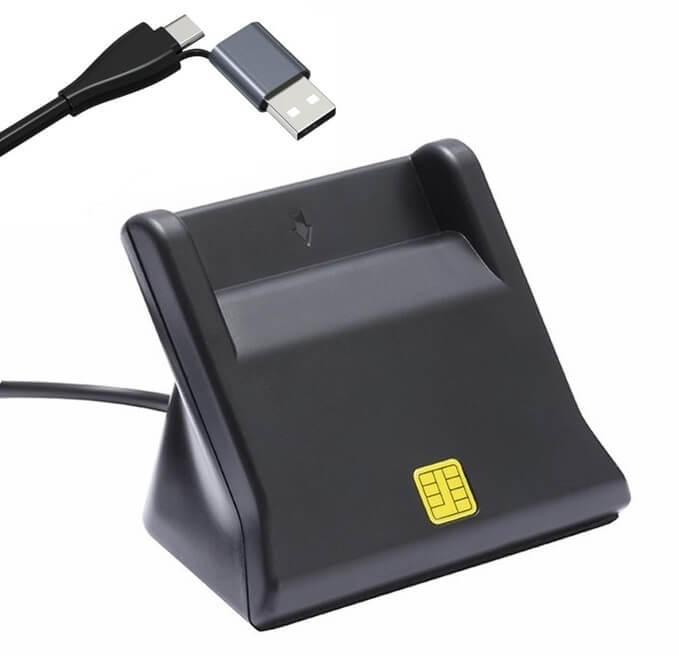
לכן מומלץ לבחור בקורא הכולל גם חיבור USB-A וגם חיבור USB-C.
פתרון כזה מאפשר להשתמש באותו קורא כמעט עם כל מחשב – ישן או חדש – ללא צורך במתאמים או בכבלים נוספים.
מעבר לנוחות, מדובר גם בהשקעה לטווח ארוך. אם בעתיד תחליפו מחשב, סביר להניח שלא תצטרכו להחליף גם את קורא הכרטיסים.
התקנת תעודת הזהות הביומטרית במחשב
לאחר שחיברתם את קורא הכרטיסים למחשב, השלב הבא הוא התקנת סביבת העבודה הדרושה לצורך השימוש בתעודת הזהות הביומטרית.
ברוב המקרים התהליך פשוט יחסית ואורך מספר דקות בלבד, אולם חשוב לבצע אותו לפי הסדר ולהשתמש אך ורק בתוכנות ובקישורים הרשמיים.
כדי להשתמש בתעודת הזהות הביומטרית במחשב יש להתקין את התוכנות והרכיבים הנדרשים, כפי שמפורסמים על ידי מערך הדיגיטל הלאומי.
לעיתים מדובר בהתקנה של מספר רכיבים שונים, ולכן מומלץ שלא לדלג על שלבים גם אם נראה שההתקנה כבר הסתיימה.
כדי להקל על התהליך הכנו מדריך התקנה מפורט בעברית, הכולל:
- קישורים להורדות הרשמיות.
- צילומי מסך של כל שלב.
- הסבר מפורט כיצד לבצע את ההתקנה.
- פתרון בעיות נפוצות.
- טיפים שיכולים לחסוך זמן במקרה של תקלה.
לצפייה במדריך ההתקנה המלא לחצו כאן
אם זו הפעם הראשונה שאתם מתקינים את סביבת העבודה, מומלץ מאוד להיעזר במדריך במהלך ההתקנה.
טיפים שיעזרו לכם לעבור את ההתקנה בהצלחה
לפני שמתחילים, כדאי להכיר מספר המלצות פשוטות שיכולות למנוע תקלות מיותרות.
השתמשו בחיבור USB יציב
במידת האפשר, חברו את קורא הכרטיסים ישירות למחשב ולא דרך מפצל USB (Hub), במיוחד במהלך ההתקנה הראשונית.
אל תוציאו את התעודה בזמן ההתקנה
אם התבקשתם להכניס את התעודה במהלך תהליך ההתקנה, המתינו עד לסיום הפעולה לפני הוצאתה מהקורא.
סגרו חלונות מיותרים
מומלץ לסגור תוכנות שאינן נחוצות בזמן ההתקנה, במיוחד אם הן משתמשות באמצעי זיהוי חכמים או בכרטיסים חכמים.
הפעילו מחדש את המחשב
במקרים מסוימים ייתכן שתידרש הפעלה מחדש של המחשב לאחר התקנת אחד הרכיבים. גם אם לא התקבלה הודעה מפורשת, לעיתים הפעלה מחדש יכולה לפתור בעיות זיהוי.
תעודת הזהות אינה מזוהה – מה עושים?
זוהי ללא ספק השאלה הנפוצה ביותר שמגיעה למוקדי התמיכה.
החדשות הטובות הן שברוב המקרים הבעיה אינה בקורא הכרטיסים עצמו.
לרוב מדובר באחד מהגורמים הבאים:
- אחד מרכיבי התוכנה לא הותקן.
- ההתקנה לא הושלמה במלואה.
- נדרש להפעיל מחדש את המחשב.
- מערכת ההפעלה עדיין לא השלימה את זיהוי הקורא.
- חסר רכיב תוכנה נוסף הנדרש בחלק מהמחשבים.
לכן, לפני שמניחים שהקורא אינו תקין, מומלץ לעבור שוב על שלבי ההתקנה ולוודא שכל הרכיבים הותקנו בהצלחה.
האם תמיד מספיקה התקנת התוכנה הראשית?
ברוב הגדול של המקרים – כן.
עם זאת, קיימים מחשבים שבהם, גם לאחר התקנת התוכנה הראשית, תעודת הזהות עדיין אינה מזוהה.
במצבים אלו ייתכן שיהיה צורך בהתקנת רכיב תוכנה נוסף, בהתאם להנחיות העדכניות.
במדריך ההתקנה שהכנו מוסבר כיצד לזהות מצב זה, מתי נדרש להתקין את הרכיב הנוסף, וכיצד לבצע זאת באמצעות הקישורים הרשמיים בלבד.
חשוב: אין צורך למהר ולהתקין רכיבים נוספים אם ההתקנה הושלמה בהצלחה והתעודה מזוהה כראוי. במרבית המחשבים אין בכך צורך.
טעויות נפוצות שכדאי להימנע מהן
לאורך השנים נתקלנו באלפי התקנות של קוראי כרטיסים חכמים. ברוב המקרים, כאשר מתעוררת בעיה, היא נובעת מאחת מהטעויות הבאות.
1. רכישת קורא שאינו מתאים למחשב
יותר ויותר מחשבים חדשים כוללים חיבורי USB-C בלבד.
אם רוכשים קורא הכולל חיבור USB-A בלבד, ייתכן שלא ניתן יהיה לחבר אותו כלל ללא מתאם.
לכן מומלץ לבחור מראש בקורא התומך גם ב-USB-A וגם ב-USB-C.
2. דילוג על שלבים במהלך ההתקנה
משתמשים רבים מניחים שלאחר התקנת התוכנה הראשונה ניתן להתחיל לעבוד.
בפועל, חשוב להשלים את כל שלבי ההתקנה בהתאם להנחיות.
3. שימוש בקישורים ישנים
לעיתים ניתן למצוא באינטרנט מדריכים ישנים או קישורים שאינם מעודכנים.
מומלץ תמיד להשתמש בקישורים הרשמיים ובהנחיות המעודכנות.
4. הוצאת הכרטיס מוקדם מדי
במהלך חלק משלבי ההתקנה או הזיהוי ייתכן שהתוכנה עדיין מתקשרת עם השבב.
הוצאת התעודה בשלב זה עלולה לגרום לכשל בתהליך.
5. הנחה שהקורא תקול
בפועל, ברוב הגדול של המקרים הבעיה אינה בקורא אלא בהתקנה.
לפני שפונים להחלפת המוצר, מומלץ לעבור שוב על מדריך ההתקנה ולוודא שכל השלבים בוצעו במלואם.
איך יודעים שהכול עובד?
לאחר השלמת ההתקנה:
- קורא הכרטיסים מזוהה על ידי Windows.
- התעודה מזוהה כאשר מכניסים אותה לקורא.
- ניתן לבצע הזדהות בשירותים התומכים בכך.
- תהליך ההזדהות מתבצע ללא הודעות שגיאה.
אם כל השלבים האלו מתקיימים – סביבת העבודה מוכנה לשימוש.
למה כדאי להשקיע בקורא איכותי?
קורא כרטיסים חכמים אינו מוצר שמחליפים לעיתים קרובות.
רכישת קורא איכותי מעניקה מספר יתרונות:
- אמינות גבוהה לאורך זמן.
- תאימות טובה יותר למערכות הפעלה.
- זיהוי יציב של הכרטיס.
- אחריות ושירות במקרה הצורך.
- התאמה למחשבים חדשים וישנים כאחד.
כאשר מדובר בהזדהות לשירותים ממשלתיים, חשוב להשתמש בציוד אמין שיאפשר עבודה רציפה ללא תקלות מיותרות.
שאלות נפוצות (FAQ)
האם כל תעודת זהות ביומטרית מחייבת קורא כרטיסים?
כאשר מעוניינים להזדהות באמצעות השבב האלקטרוני של תעודת הזהות במחשב, נדרש קורא כרטיסים חכמים מתאים. ללא קורא כרטיסים לא ניתן לקרוא את השבב שבתוך התעודה.
האם הקורא מתאים ל-Windows 11?
כן. קורא כרטיסים איכותי התומך בתקנים המקובלים (CCID ו-PC/SC) מתאים בדרך כלל גם ל-Windows 11 וגם ל-Windows 10.
האם צריך להתקין דרייבר לקורא?
ברוב המקרים לא.
מערכת Windows מזהה את קורא הכרטיסים באופן אוטומטי ומתקינה את מנהל ההתקן הדרוש.
לעומת זאת, כדי להשתמש בתעודת הזהות הביומטרית יש להתקין גם את התוכנות והרכיבים הנדרשים על ידי מערך הדיגיטל הלאומי.
האם ההתקנה מסובכת?
לא.
ברוב המחשבים ההתקנה אורכת מספר דקות בלבד.
כדי להקל על התהליך הכנו מדריך מפורט בעברית הכולל צילומי מסך, קישורים להורדות הרשמיות והסברים שלב אחר שלב.
חיברתי את הקורא אבל שום דבר לא קורה. זה תקין?
כן.
חיבור הקורא למחשב אינו מפעיל חלון או תוכנה כלשהי.
הקורא ייכנס לפעולה כאשר התוכנה המתאימה תהיה מותקנת ותעודת הזהות תוכנס אליו.
המחשב מזהה את הקורא, אבל לא מזהה את התעודה. מה עושים?
ברוב המקרים מדובר בבעיה הקשורה להתקנת התוכנה ולא בקורא עצמו.
מומלץ לעבור שוב על שלבי ההתקנה ולוודא שכל הרכיבים הדרושים הותקנו בהתאם להנחיות.
במקרים מסוימים ייתכן שיהיה צורך גם בהתקנת רכיב תוכנה נוסף. במדריך ההתקנה שלנו מוסבר כיצד לזהות מצב זה וכיצד להשלים את ההתקנה.
האם ניתן להשתמש במפצל USB?
כן.
עם זאת, במקרה של בעיות זיהוי מומלץ לנסות לחבר את הקורא ישירות למחשב, ללא מפצל USB.
האם צריך חיבור לאינטרנט?
כן.
נדרש חיבור אינטרנט לצורך הורדת התוכנות הנדרשות וכן לצורך השימוש בשירותי הממשלה.
האם ניתן להשתמש בקורא גם במחשב נייח וגם במחשב נייד?
בהחלט.
הדבר החשוב הוא לבחור קורא התואם לסוג החיבור הקיים במחשב.
למה כדאי לבחור קורא הכולל גם USB-A וגם USB-C?
כיום קיימים בשוק מחשבים עם USB-A בלבד, מחשבים עם USB-C בלבד ומחשבים הכוללים את שני סוגי החיבורים.
קורא הכולל תמיכה בשני סוגי החיבורים מעניק גמישות מרבית ומאפשר להשתמש בו כמעט עם כל מחשב, גם בעתיד, ללא צורך במתאמים.
האם צריך להוציא את תעודת הזהות לאחר סיום השימוש?
כן.
לאחר שסיימתם את תהליך ההזדהות מומלץ להוציא את תעודת הזהות מהקורא ולשמור אותה במקום בטוח.
האם ניתן להשאיר את הקורא מחובר למחשב?
כן.
אין מניעה להשאיר את הקורא מחובר באופן קבוע.
ניתן להכניס את תעודת הזהות רק בעת הצורך.
האם הקורא צורך חשמל?
כן, אך מדובר בצריכת חשמל זניחה מאוד, המוזנת ישירות מחיבור ה-USB של המחשב.
האם הקורא עובד גם עם מחשבים ישנים?
ברוב המקרים כן.
כל עוד קיימת מערכת הפעלה נתמכת וחיבור USB מתאים, אין בעיה להשתמש בקורא.
האם כדאי לרכוש את הקורא הזול ביותר?
לא תמיד.
קורא כרטיסים איכותי מספק בדרך כלל תאימות טובה יותר, איכות בנייה גבוהה יותר ואמינות לאורך שנים.
כאשר מדובר במוצר המשמש להזדהות מול שירותים ממשלתיים, מומלץ לבחור במוצר איכותי הכולל אחריות ותמיכה.
סיכום
השימוש בתעודת הזהות הביומטרית במחשב אינו מורכב כפי שנדמה בתחילה.
לאחר שמבינים אילו רכיבים נדרשים וכיצד מתבצעת ההתקנה, ניתן לבצע את התהליך בתוך זמן קצר ולהשתמש בשירותים הממשלתיים בצורה נוחה, מאובטחת ויעילה.
שלושת המרכיבים החשובים ביותר הם:
✔ תעודת זהות ביומטרית בתוקף.
✔ קורא כרטיסים חכמים איכותי ותואם.
✔ התקנת התוכנות והרכיבים הנדרשים על ידי מערך הדיגיטל הלאומי.
אם תהליך ההתקנה מבוצע בצורה מסודרת ובהתאם להנחיות, ברוב המכריע של המקרים השימוש במערכת פשוט ואינו דורש ידע טכני מיוחד.
זקוקים לקורא כרטיסים חכמים?
אם אתם מחפשים קורא כרטיסים איכותי לשימוש עם תעודת הזהות הביומטרית, מומלץ לבחור דגם התומך בתקני CCID ו-PC/SC, ומתאים למערכת ההפעלה שברשותכם.
כדאי גם לשים לב לסוג החיבור. קורא הכולל גם USB-A וגם USB-C מאפשר להתחבר למחשבים ותיקים וחדשים כאחד, ללא צורך במתאמים נוספים, ומהווה פתרון נוח וגמיש לאורך שנים.
הקורא שאנו משווקים כולל חיבור USB-A וגם USB-C, כך שהוא מתאים כמעט לכל מחשב, ללא צורך במתאמים נוספים.
לצפייה במוצר לחצו כאן.
לאחר רכישת הקורא, מומלץ להיעזר גם במדריך ההתקנה המפורט שהכנו, הכולל קישורים להורדות הרשמיות, צילומי מסך, הסברים שלב אחר שלב ופתרונות לבעיות הנפוצות ביותר במהלך ההתקנה.



